Llevar un computador a revisión es más sencillo cuando tienes claro qué información necesitas conservar y qué autorizarás. Unos minutos de preparación ayudan a evitar malentendidos durante el diagnóstico.
Haz un inventario de lo importante
Piensa en documentos, fotografías, proyectos, correos locales y archivos que no están en las carpetas habituales. Anota también las aplicaciones que necesitarás volver a utilizar. El escritorio no siempre contiene todo tu trabajo.
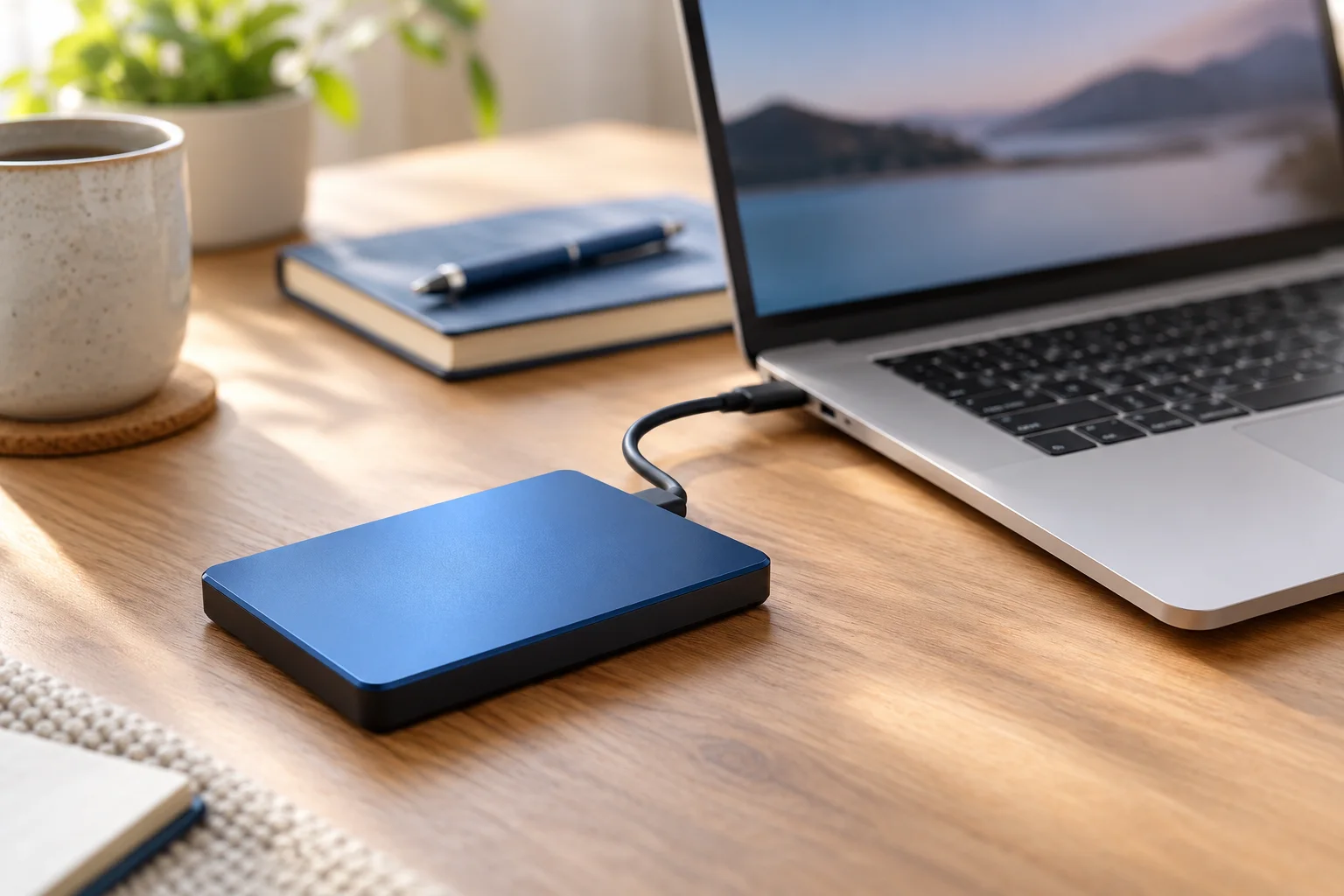
Si el equipo enciende y funciona de forma estable, prepara una copia en un destino distinto. Abre algunos archivos desde esa copia y confirma que corresponden a sus versiones recientes. Sin esa comprobación, un respaldo puede dar una tranquilidad engañosa.
Si el almacenamiento presenta fallas
Si hay errores de lectura, ruidos extraños o archivos que dejan de aparecer, evita insistir con copias repetidas, formateos o reinstalaciones. Explica que recuperar información es una prioridad antes de autorizar pruebas que puedan escribir sobre la unidad.
El diagnóstico debe distinguir reparar el computador de recuperar sus datos. No son el mismo servicio y no siempre tienen el mismo procedimiento, costo o resultado posible.
Cuida cuentas y accesos
No compartas tus contraseñas personales como parte de una descripción del problema. Consulta si se puede reproducir la falla con una cuenta temporal o contigo presente. Algunos casos requieren acuerdos específicos, que deben quedar claros antes del trabajo.
Si la unidad está cifrada, conserva la clave de recuperación en un lugar seguro y conoce cómo acceder a ella. El cifrado protege tus archivos, pero también debe considerarse al planificar una recuperación o un cambio de componentes.
Deja instrucciones por escrito
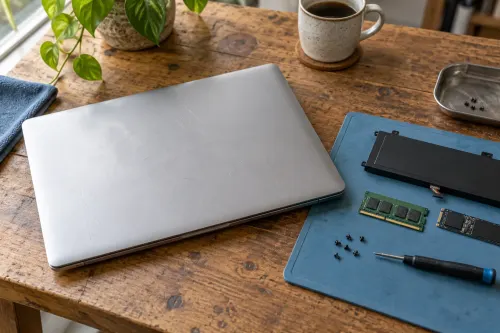
Registra el síntoma, cuándo comenzó, los accesorios entregados y si existe respaldo. Indica si autorizas únicamente diagnóstico o también una reparación, y solicita que te contacten antes de borrar, reinstalar o cambiar almacenamiento.
Al retirar el equipo, revisa contigo las pruebas realizadas y comprueba tus archivos y aplicaciones esenciales. Conserva el comprobante del servicio y el informe: sirven como referencia si el síntoma vuelve a aparecer.
¿Necesitas una segunda opinión?
Cuéntanos qué equipo tienes y qué está pasando. En COOLBIT podemos orientar el diagnóstico antes de decidir una reparación o una mejora. Conoce nuestros servicios.
Para profundizar
Microsoft: opciones de respaldo y recuperación





Conversación (0)
Sé la primera persona en comentar.
Los comentarios estan cerrados para este articulo.