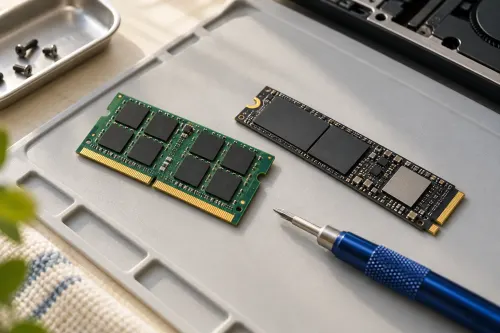
RAM o SSD: qué mejora necesita tu equipo
Memoria y almacenamiento cumplen tareas distintas. Elegir entre ampliar RAM o instalar un SSD comienza por entender qué limita tu trabajo y qué admite realmente tu computador.
Leer mas


Un conector USB-C puede reunir carga, datos y video, pero su forma no garantiza todas esas funciones. Revisar el notebook, el hub y los cables evita comprar una combinación que no hace lo que necesitas.
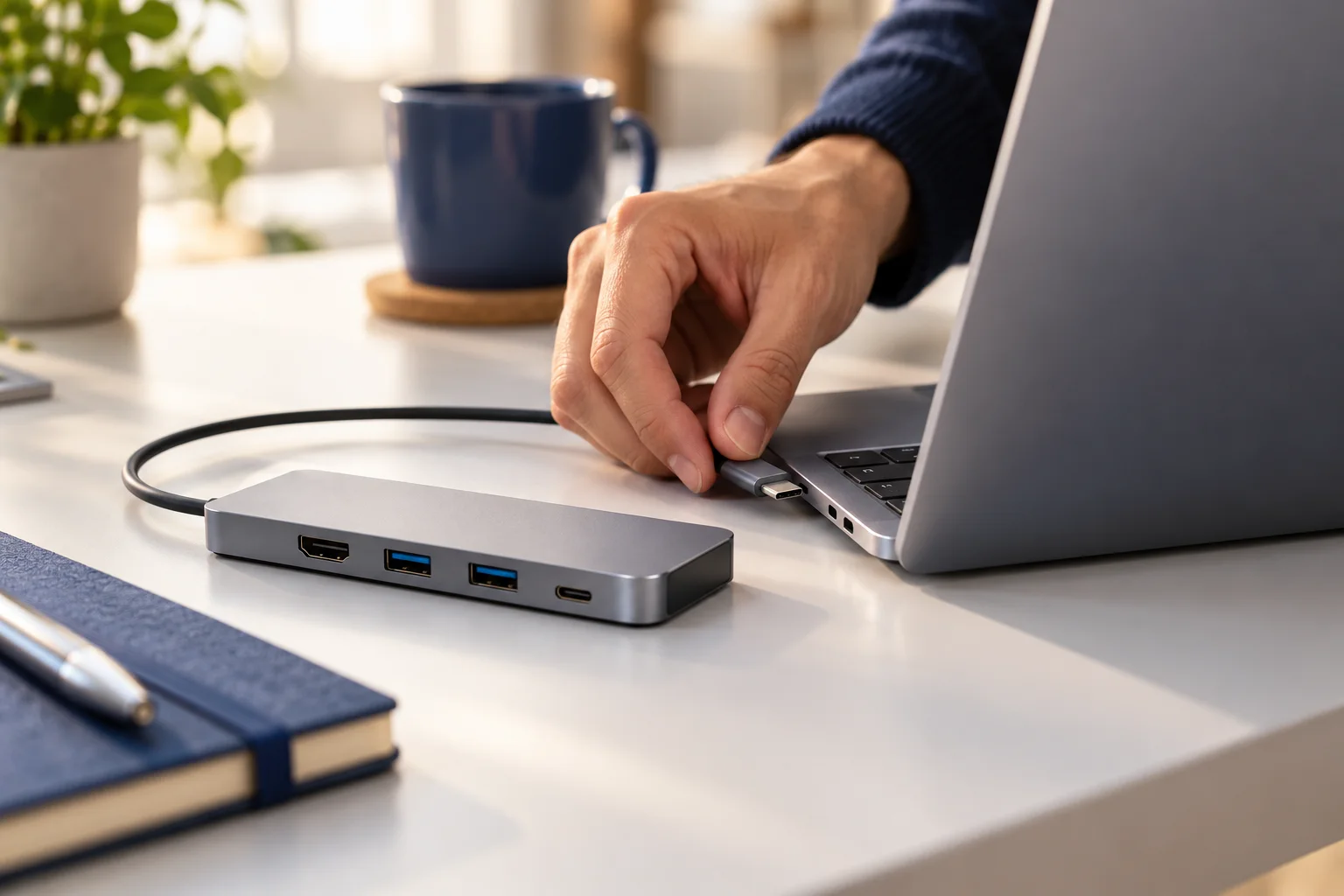
Un conector USB-C puede reunir carga, datos y video, pero su forma no garantiza todas esas funciones. Revisar el notebook, el hub y los cables evita comprar una combinación que no hace lo que necesitas.
Empieza por tus dispositivos: pantalla, teclado, mouse, tarjetas de memoria y cargador. Cuenta los puertos y piensa cuáles usarás al mismo tiempo. Un hub con muchas conexiones no siempre resuelve mejor una necesidad sencilla.
Revisa además dónde quedará sobre el escritorio. La longitud del cable y la ubicación de las entradas pueden importar tanto como la cantidad de conectores cuando trabajas todos los días.
Para una pantalla conectada mediante un hub que utiliza DisplayPort Alt Mode, el puerto del computador debe admitir ese modo. Busca la ficha del modelo exacto: ver un conector USB-C no basta.
Comprueba la resolución y la frecuencia que soporta la combinación de equipo, hub y pantalla. No todas las salidas pueden usar su máximo simultáneamente. Si el producto requiere un controlador específico, considera ese requisito antes de elegirlo.
Si necesitas cargar a través del hub, confirma que tanto el equipo como el accesorio admitan la función. Revisa la potencia que llega al notebook, no solo el máximo que acepta la entrada del adaptador.
El cargador y el cable también deben ser adecuados. Parte de la energía puede alimentar al propio hub y sus periféricos. Conserva el cargador original como referencia de las necesidades del equipo.
Al recibirlo, conecta primero un periférico sencillo, luego la pantalla y finalmente la carga. Si algo falla, reduce la combinación y comprueba cada cable por separado. Así podrás describir el problema con precisión.
Guarda una lista con el modelo del notebook y los accesorios. Si necesitas ayuda para elegir, esa información permite recomendar una solución concreta y evitar adaptadores comprados por ensayo y error.
Cuéntanos qué equipo tienes y qué está pasando. En COOLBIT podemos orientar el diagnóstico antes de decidir una reparación o una mejora. Conoce nuestros servicios.
Memoria y almacenamiento cumplen tareas distintas. Elegir entre ampliar RAM o instalar un SSD comienza por entender qué limita tu trabajo y qué admite realmente tu computador.
Leer mas
Que tu notebook tarde en responder no significa que haya llegado al final de su vida útil. Observar cuándo aparece la lentitud ayuda a distinguir una falta de recursos de una falla que necesita diagnóstico.
Leer mas
Llevar un computador a revisión es más sencillo cuando tienes claro qué información necesitas conservar y qué autorizarás. Unos minutos de preparación ayudan a evitar malentendidos durante el diagnóstico.
Leer mas
Conversación (0)
Sé la primera persona en comentar.
Los comentarios estan cerrados para este articulo.