Que tu notebook tarde en responder no significa que haya llegado al final de su vida útil. Observar cuándo aparece la lentitud ayuda a distinguir una falta de recursos de una falla que necesita diagnóstico.
Empieza por una situación concreta
¿Se demora al encender, al abrir el navegador o al trabajar con varias aplicaciones? Anota el momento y las tareas que estabas realizando. Comparar siempre la misma actividad es más útil que decir que el equipo está lento todo el día.
Reinicia y prueba con tus programas habituales. Si el problema apareció después de instalar algo, registra también ese cambio. Una captura del mensaje de error puede ahorrar muchas preguntas durante la revisión.
Mira qué recurso está trabajando
En Windows puedes abrir el Administrador de tareas con Ctrl + Mayús + Esc y observar CPU, memoria y disco. Un pico aislado no demuestra una avería: importa si el uso permanece alto y coincide con la molestia.
Revisa las aplicaciones de inicio y el espacio disponible. Conserva lo que necesitas y evita desactivar procesos que no conoces. Actualiza desde los canales oficiales; los supuestos aceleradores milagrosos suelen añadir más trabajo que soluciones.
Una mejora debe responder al problema
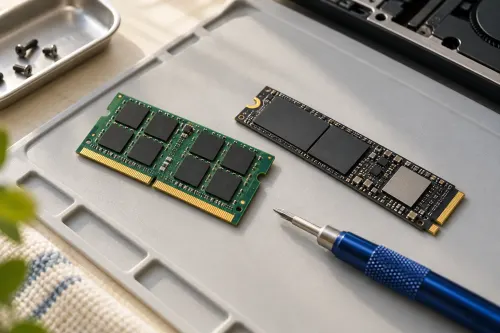
Si el equipo todavía usa un disco mecánico, evaluar un SSD puede tener sentido. Si ya tiene SSD y la memoria se llena al abrir tus aplicaciones, conviene revisar la RAM y la posibilidad real de ampliarla. Algunos notebooks llevan memoria soldada.
Antes de comprar, identifica el modelo exacto y consulta su documentación. Una pieza que entra físicamente no siempre es compatible. Pide un presupuesto que separe componente, instalación y migración de datos.
Cuándo detener las pruebas
Apagados repentinos, ruidos nuevos, errores de lectura o archivos que desaparecen merecen una revisión. Respalda lo importante antes de seguir probando y no reinstales el sistema como primera reacción si todavía necesitas recuperar información.
Lleva al servicio técnico tu registro de síntomas y explica para qué usas el equipo. El objetivo es recuperar una experiencia de trabajo adecuada, no cambiar piezas sin una razón comprobable.
¿Necesitas una segunda opinión?
Cuéntanos qué equipo tienes y qué está pasando. En COOLBIT podemos orientar el diagnóstico antes de decidir una reparación o una mejora. Conoce nuestros servicios.
Para profundizar
Microsoft: mejorar el rendimiento de Windows
Microsoft: tipos de almacenamiento SSD y HDD





Conversación (0)
Sé la primera persona en comentar.
Los comentarios estan cerrados para este articulo.